
BSTBB700BKXを勧めたい理由 狭い机と長い表に、口コミから選ぶトラックボール
本記事には広告リンクが含まれます。Amazonのアソシエイトとして、MonoCompassは適格販売により収入を得ています。
書類を広げると、マウスを動かす場所が足りなくなる。長い表やページを読むたび、何度もホイールを回している。私はそんなWindowsユーザーに、バッファローのBSTBB700BKXを勧めたいと思います。注目したいのは親指のボールだけでなく、スクロールと切り替えの使い勝手です。
実機使用レビューではありません。国内の公式仕様と同一シリーズの複数の購入者の声をもとに、私なりの選び方をまとめています。購入リンクはグラファイトブラック。ホワイトの口コミを使う箇所は区別します。
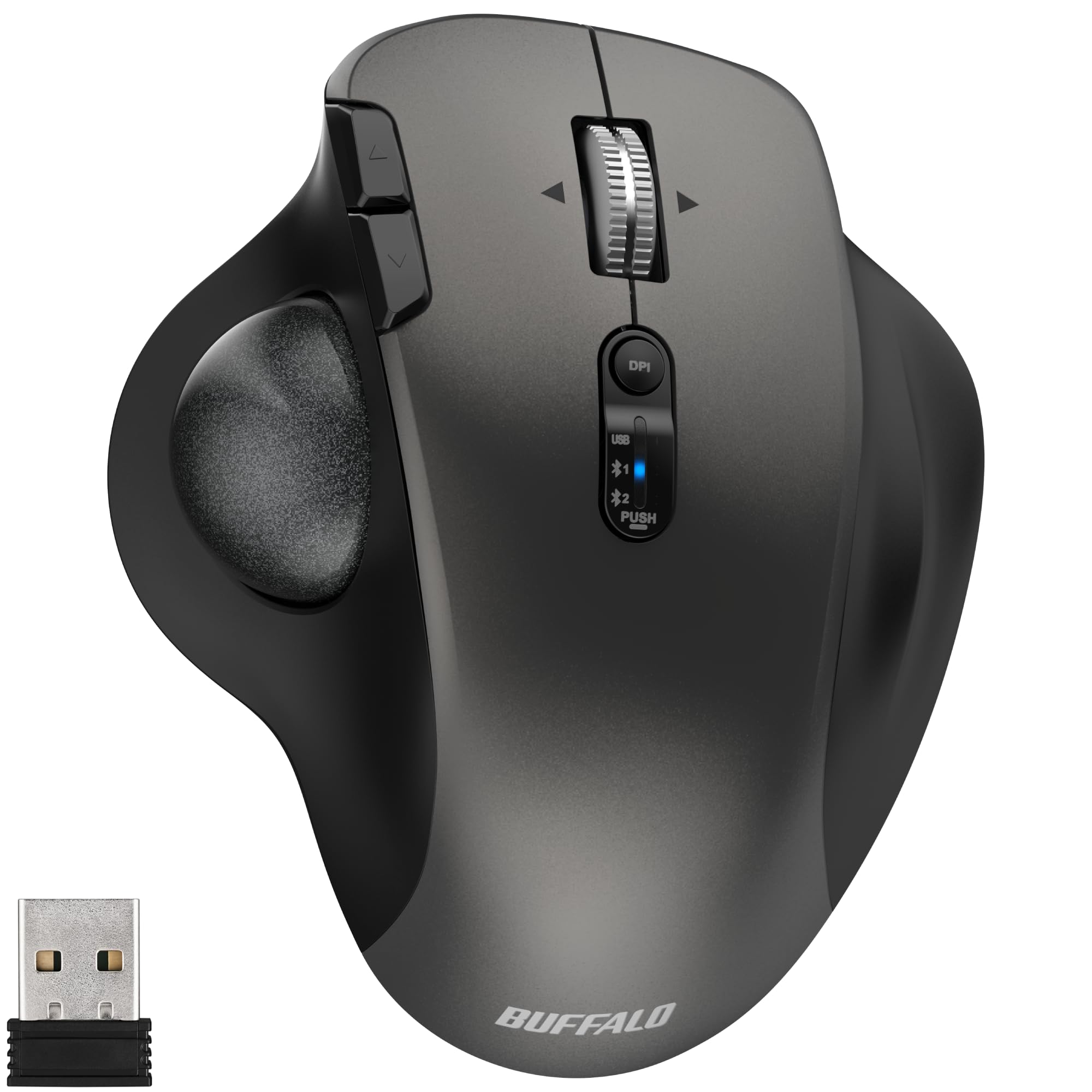
私が勧めたいのは、机を広く使って資料を読む人
トラックボールは、本体を動かす代わりに指先でボールを転がしてカーソルを動かす方式です。マウスを滑らせるための場所を取りにくいので、キーボードの隣に書類やノートを広げたい人には、検討する理由があります。
ただし、親指だけで細かな操作をする感覚には慣れが必要です。私は「手首の悩みが必ず解消する」といった効果ではなく、狭い机でどう使えるかを選ぶ理由にしたいと思います。手の大きさや持ち方が合うかも大切です。
ボールに加えて、ホイールと3台切替が魅力
BSTBB700BKXは34mmのボールを人工ルビーの3点で支える方式です。そして、軽くはじいて縦方向へ送れる高速スクロールホイールと、左右へ倒す横スクロールを備えます。長いページも列の多い表も扱う人には、この組み合わせが魅力です。横スクロール自体は高速スクロール非対応です。
接続はUSBレシーバーの2.4GHzが1台、Bluetoothが2台で、合計3台を登録できます。天面のボタンで切り替えられるので、作業用と個人用のPCを行き来する使い方にも向きます。電源スイッチも側面にあり、操作のたびに本体を裏返す必要を減らせる点を、私は評価します。
口コミで好評なホイールと、好みが分かれる球の感触
口コミサイトでは、ブラックを使うある方が、高速ホイールの回し心地と止まり方を評価していました。同じブラックの別の方も、長いページや横に広い表を扱う場面でホイールに魅力を感じたとしています。私がこの製品を資料作業向けに勧めたい理由も、ここです。
一方、ブラックの利用者には、ボールを離すときの感触や音が気になったという声もありました。別の方も、ボールの滑らかさには好みがあるとしています。静音ボタンを備えていても、操作するすべての箇所が無音になるわけではありません。ホイールのチルトは静音スイッチの対象外です。
ホワイトを使う別の方は、傾きのある台へ置いた際のボールの感触を気にしていました。これはブラック固有の検証ではありませんが、角度付きスタンドとの組み合わせを当然に想定しない方がよいと考えます。発売から日が浅く、長期耐久性の結論もまだ出せません。
普通のマウスから替える価値は、作業で変わる
私なら、机を広く使いたい、資料の縦横スクロールが多い、PCを複数切り替える、という条件が重なる人に勧めます。どれも毎日繰り返す操作なので、一度の機能の多さより、普段の手間を減らせることを重視したいからです。
反対に、今のマウスで置き場所にもスクロールにも不満がなく、細かなカーソル操作に慣れているなら、無理に替える必要はありません。すでにトラックボールを持つ人も、球の感触に満足しているか、横スクロールが本当に必要かを先に考えると、買い替えの目的がはっきりします。
| 作業・条件 | BSTBB700BKXを選ぶ理由 | 今のマウス等を続ける理由 |
|---|---|---|
| 机の空き | 本体を滑らせずに操作したい | マウスを動かす場所に困っていない |
| 長いページ・表 | 縦の高速ホイールと横チルトが欲しい | 今のスクロールで十分 |
| 複数PC | 天面から3台を切り替えたい | 一台だけで使い切替が不要 |
| カーソル操作 | 親指操作を試す目的がある | 現在の精密操作に満足している |
| OSと設定 | 必要機能が対応するかを確認できる | 設定変更や新ソフトを避けたい |
MacとWindowsは、使える機能を分けて確認
Mac利用者の口コミには、サイドの進む・戻るがそのまま動かなかったという不満がありました。一方、現在の公式製品ページには、Macで進む・戻るを使うためにMission Controlの設定を変更する案内があります。古い不満だけで「Macでは使えない」と決めつけず、設定と利用したい機能を確かめる必要があります。
ボタン割り当て用の「マウスカスタム+」はWindows専用です。Windowsでも、管理者権限で動作するアプリ上では割り当てが無効になります。仕事用PCへ入れる場合は、ソフト自体が管理者権限不要でも、会社の利用ルールを先に確認しましょう。
単3電池1本で動作し、電池込み約150g、保証は6か月です。電池寿命の最大約2年半はメーカーの利用条件に基づく計算値で、保証値ではありません。私は、電池交換の手軽さを魅力に感じつつ、交換頻度は自分の使い方で変わるものとして見ます。
導入前に整理したい、接続と設定のチェック
最初に、各PCへ2.4GHzとBluetoothのどちらで接続するかを決めると、運用を想像しやすくなります。USBレシーバーはType-Aなので、挿せるポートの有無も確認してください。1台をレシーバー、残り2台をBluetoothとする場合も、各機器の対応情報を公式案内で確かめましょう。
届いたら、まず基本操作を確認し、その後に3段階のDPIを自分の画面へ合わせる順序がよいと思います。設定を増やす前に、ボールの感触とクリック位置が手に合うかを見ます。Macでは公式のMission Control設定案内を読み、普段の操作との両立も確認してください。
ボタン割り当てについては、購入者の声にソフトの常駐や接続先ごとの導入が必要という指摘もありました。これはメーカー保証の説明とは分けて扱い、業務アプリや複数PCで使うなら実際の環境で試したい部分です。OSが対応していることと、使いたい全機能が同じ動作をすることを分けて考えると、購入後の行き違いを減らせます。
スクロール中心の仕事なら、候補に入れたい
私の結論は、狭い机で長いページや表を扱い、複数のPCも切り替えるWindowsユーザーには、BSTBB700BKXを候補に入れてほしいということです。ボールという新しい操作に加え、ホイールや天面の切替が、普段の作業に役立つ姿を想像しやすい製品です。
Macが中心なら、進む・戻るの設定や必要なスクロール動作、割り当てソフトの制限を確認してから選びたいところ。私は、機能が多いから買うよりも、「この表を読むとき、この切り替えをするときに使いたい」と具体的に思える人に勧めます。