
Anker Nano A210Cは、机の配線をまとめたい人に。画面付きハブを選ぶ理由
本記事には広告リンクが含まれます。Amazonのアソシエイトとして、MonoCompassは適格販売により収入を得ています。
PCを持ち出すたび、モニター、LAN、USB機器を一本ずつ外している。そんな机なら、私はAnker Nano USB-C ハブ A210Cを候補に入れます。選ぶ理由は、240Hzという数字以上に、配線を背面へまとめて接続状態を手元で確認できること。毎日使う机の小さな手間を減らしたい人に向く製品です。
実機を使用したレビューではありません。メーカーの製品情報・説明書と、同じダークグレーの購入者による口コミ、製品提供を受けた実機レビューを区別して確認した編集者としての紹介です。提供品の感想を、購入者全体の評価としては扱っていません。
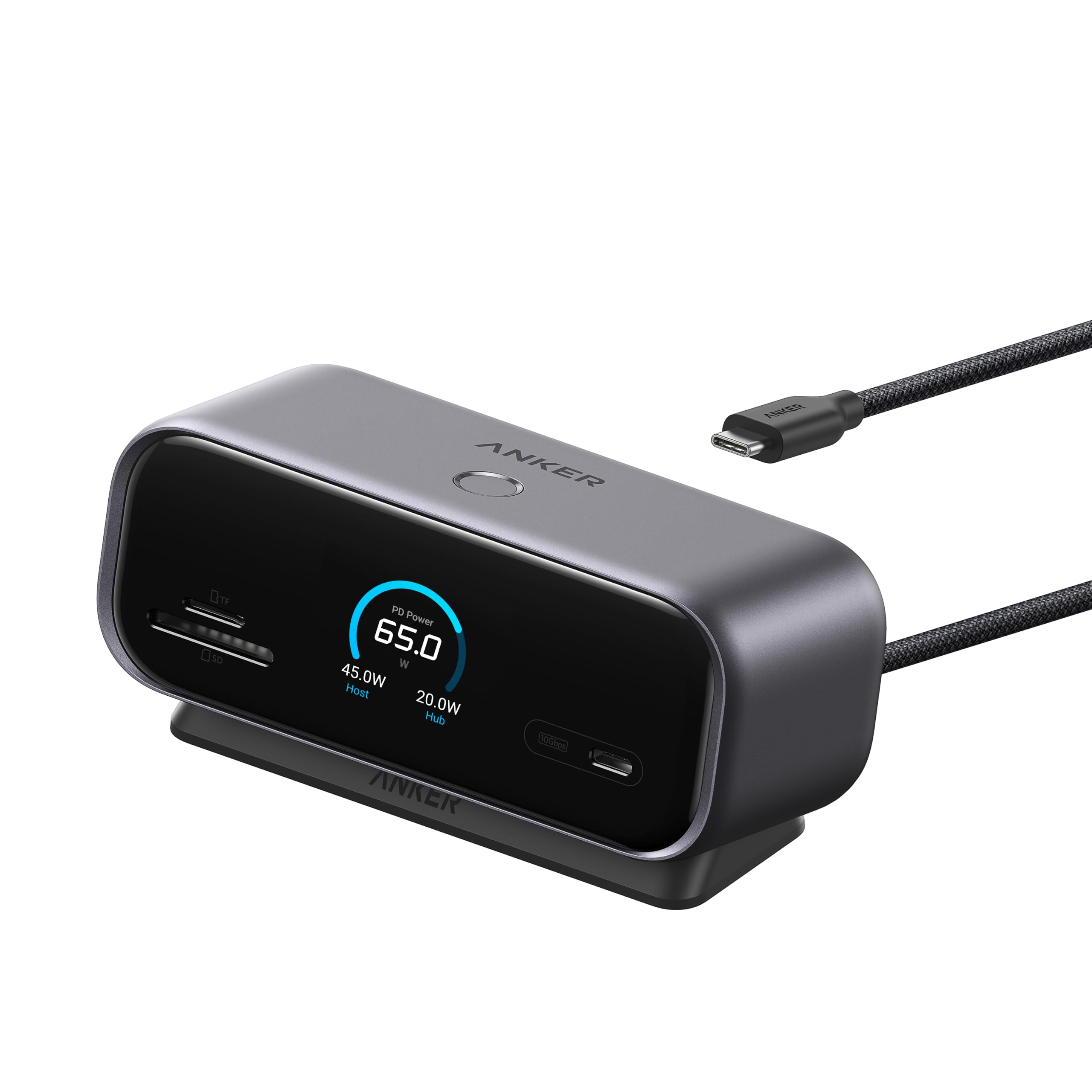
Anker Nano USB-C ハブ (10-in-1, 240Hz, Display) ダークグレー A210C011
価格・在庫・販売元・保証条件は購入先でご確認ください。
私なら、持ち歩く道具より「机の定位置」に選ぶ
USBハブに求めるものが端子を少し増やすことだけなら、ここまでの機能は必要ないかもしれません。一方、外部モニターと有線LAN、キーボードなどを普段からつなぐ机では、置き場所を決めて配線を集める価値があります。私は、この違いを先に考えます。
A210Cは約370g。軽い携帯用ハブとしてより、帰宅してPCをつなぐ場所を固定する使い方が合いそうです。端子の多さだけで買うより、自分の机で毎日外しているケーブルを書き出すと、必要性を判断しやすくなります。
口コミでは表示の便利さ。一体型ケーブルの届き方は要確認
口コミサイトでは、ある購入者が基本的な機能に満足し、接続状況を見られる表示も便利だと評価していました。一方、その方はPC側のケーブルが短く感じられたとも述べています。机が広い人や、PCを離れたスタンドへ置く人には見逃せない点です。
別の購入者は、特定のThinkPad環境でネットワーク機能を確認していました。ただし、これはその機種と設定での経験です。会社PCのネットワーク設定や認証まで、どの環境でもそのまま動くとは考えません。
製品提供を受けた別の実機レビューでは、背面へ配線を集められることや、画面で状態が分かることが評価されていました。私は、こうした便利さを期待しつつ、まずPCを置く位置からハブまでの距離を測って選びます。表示が魅力でも、届かない配置では毎日の手間が増えてしまいます。
「240Hz対応」は、PCとモニターの条件までそろえて考える
HDMIとDisplayPortを備えていますが、挿せばどのPCでも同じ解像度・リフレッシュレートになるわけではありません。メーカーが示す2画面の2K・240Hz出力には、接続元のUSB-CがDP 2.1とDSC 3:1に対応するなどの条件があります。モニターと映像ケーブル側の対応も必要です。
私は、ここを4K・240Hz対応と読み替えません。普段使う解像度と画面数を先に決め、PCメーカーの映像出力仕様と照合することを勧めます。高い数字が一つ書かれていることと、自分の環境でその表示ができることは別です。
macOSでは、接続した外部モニター2台にそれぞれ違う内容を出す使い方には対応しません。外部2台は同じ内容になります。Macで外部画面を2つの別作業領域へ増やしたい人には、この制約が購入判断の中心になります。
今のハブと比較するなら、端子の数より使う場所
小さなハブをバッグへ入れて会議室を移動する人と、机にLANやモニターを常設する人では、必要な道具が違います。私は前者なら軽さと持ち運ぶ端子を優先し、後者なら背面の配線とPCへのつなぎ直しやすさを重視します。A210Cを勧めたいのは後者です。
LANは1Gbps対応です。2.5Gbpsのネットワークへ更新したいという理由なら、目的に合いません。また、データ用のUSB-Cポートは映像出力や充電のための端子ではありません。USB-Cという形が同じでも、役割を分けて確認してください。
状態を表示する小さな画面は、作業用モニターを一枚増やす機能ではありません。私は、いまどのポートを使っているか、給電や映像の状態がどうなっているかを見やすくするための補助と捉えます。ここに価値を感じるなら、一般的な表示のないハブと比べる意味があります。
| 判断する点 | A210Cで得られるもの | 購入前に確認すること |
|---|---|---|
| 使う場所 | 背面へ配線を集める据え置き用途 | 携帯性だけを優先するなら過剰になり得る |
| 状態の確認 | 本体の画面で給電・映像・接続状態を確認 | 画面自体は作業用モニターではない |
| PCへの給電 | 最大80Wのパススルー | 充電器・給電ケーブル別売り。PC必要電力も確認 |
| 有線LAN | 1Gbps | 2.5Gbpsが目的なら条件不一致 |
| 外部2画面 | 接続元と出力条件に依存 | macOSでは外部2台に別々の内容を表示できない |
購入前には充電器とPCの必要電力も確認する
USB PD入力は最大100W、PCへのパススルー給電は最大80Wです。充電器と給電用ケーブルは別途用意する必要があります。メーカーは80Wでの給電に、100W以上に対応する充電器とケーブルの使用を案内しています。
純正電源が100W以上のPCなら、80Wの上限で足りるかを先に確認したいところです。重い作業をしながら同じように充電できると決めつけず、必要なら純正電源を併用する前提で考えます。
購入を勧める前に私が確認したいのは、PCのUSB-C映像出力、必要電力、モニターの条件、机の配置の4点です。手持ちの充電器を流用できるかで総額も変わります。本体価格だけで、環境がすべて完成すると考えない方が納得して選べます。
注文前に机で試したい、配置の確認
ハブを置く候補の位置へ小箱を置き、PCのUSB-C端子からの経路をひもなどで確かめると、机の奥行きやスタンドの高さを見落としにくくなります。ケーブルは直線距離だけでなく、端子を無理に曲げず通せる余裕も必要です。
メーカーの製品ページと説明書ではケーブル長の表記に差があるため、この記事では長さを一つに断定していません。ぎりぎりの配置を前提にせず、必要なら購入前にメーカーへ確認してください。口コミの「短い」という印象を、そのまま全員の机に当てはめないための確認です。
結論:毎日の配線を整えたい人には、選ぶ理由がある
私は、机で複数の周辺機器を使い、PCの着脱と配線の整理をまとめたい人にA210Cを勧めます。特に、状態を画面で見られることが安心や切り分けの助けになる人には、端子を増やす以上の意味があります。
一方、持ち運びが中心の人、2.5Gbps LANが必要な人、Macで外部2画面を別々に拡張したい人は、必要な条件を優先してください。見た目の新しさより、自分の机で毎日減らせる作業があるか。私はそこを購入の決め手にします。
Anker Nano USB-C ハブ (10-in-1, 240Hz, Display) ダークグレー A210C011
価格・在庫・販売元・保証条件は購入先でご確認ください。