TK-QT11MMMABKを勧めたい理由 静かな机と3台切替を、口コミから考える
本記事には広告リンクが含まれます。Amazonのアソシエイトとして、MonoCompassは適格販売により収入を得ています。
夜の自宅や音が気になる場所で、打鍵音を抑えたい。PCの隣ではタブレットにも文字を打ちたい。私はそんな人に、エレコムの静音ミニキーボードTK-QT11MMMABKを勧めたいと思います。テンキーを省いて机を広く使いつつ、接続先を切り替えられるところに魅力があります。
実機を使った感想ではありません。公式仕様と、接続方式・ミニサイズが一致する購入者2人の口コミをもとにした紹介です。販売ページに混在するフルサイズの感想は、今回のミニサイズの評価には使っていません。
私が勧めたいのは、静かさと机の余白が欲しい人
キーボードは、音や置き場所が気になっていても、使えているうちは替えどきを逃しやすい道具だと思います。だから私は、機能の多さより「夜に文字を打ちたい」「マウスの場所をもう少し空けたい」という困りごとがある人に勧めたいです。
この製品はテンキーを持たないミニサイズです。数字入力を大量に行う人には不便になり得ますが、文章やメールが中心なら、手元の道具を詰め込みすぎずに済む選択肢になります。静音設計でも無音ではなく、机や打ち方でも感じ方は変わります。
小ささと3台切替を、どう使うか
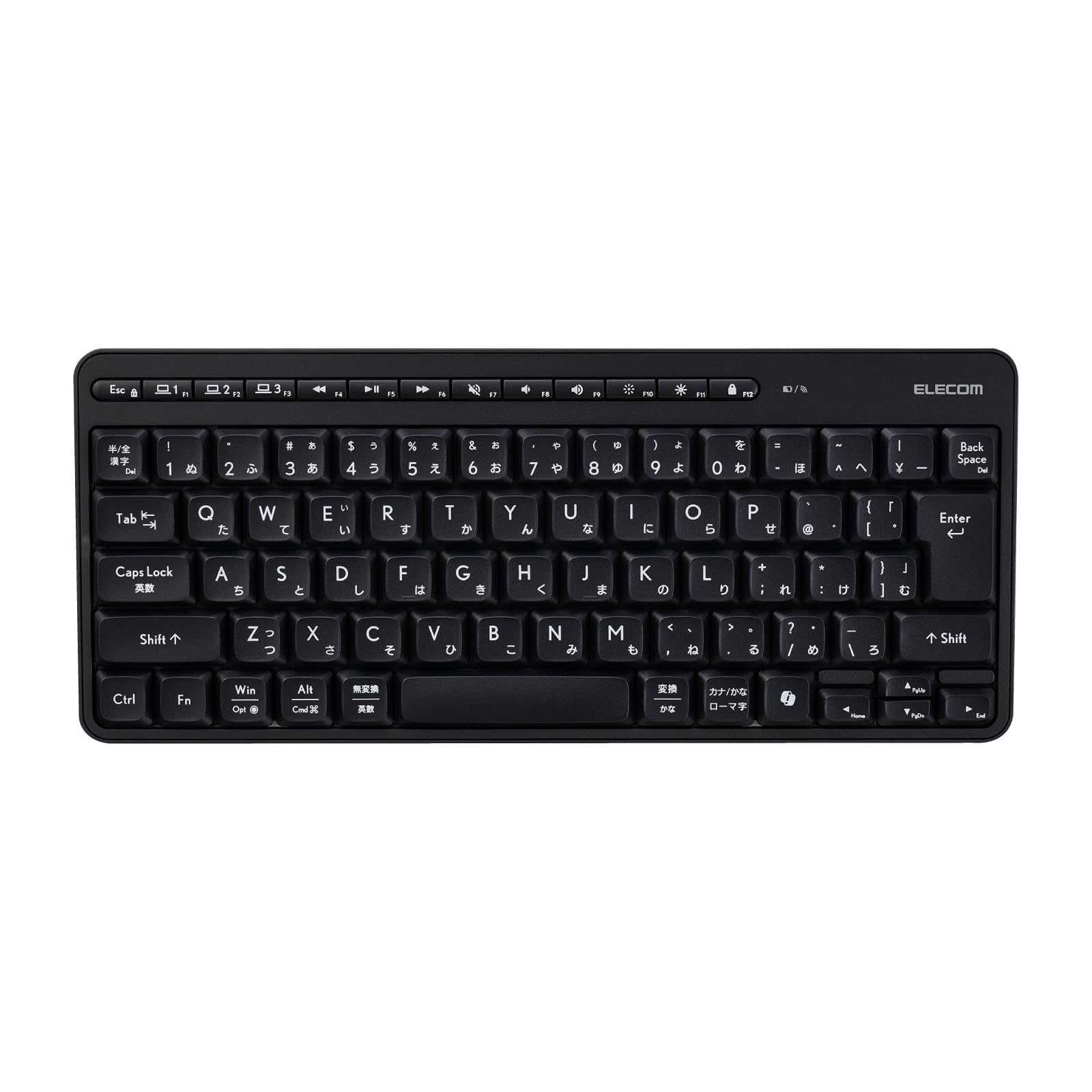
幅約296mmの本体でもキーピッチは19mm。私は、単にキーをぎゅっと小さくしたものではなく、机の余白と普段の入力を両立させる方向に魅力を感じます。81キーの日本語配列なので、独立キーの位置や、普段使うショートカットも写真で確かめて選びたいところです。
最大3台の機器を登録でき、初期設定はBluetoothが2枠、付属USBレシーバーが1枠です。PCとタブレットを使う人は、画面を替えるたびに別のキーボードへ手を移す手間を減らせます。各チャンネルの方式は変更できますが、USB無線の接続先を追加するなら別途対応レシーバーが必要です。
口コミは静かさを評価。ただし接続の相性は確認したい
口コミサイトでは、対象のミニサイズを購入したある方が、静かさとキーの押し心地を評価していました。その一方で、ときどき無線の状態が気になる場面もあったとしています。静音性の満足と、接続の安定性は分けて考える必要があります。
別の方は、静音・省スペース・無線・iPadでも使えることを条件に選び、PCでの使いやすさに満足していました。ただ、iPadではアプリや端末との組み合わせによるものか、入力が少し引っかかる場面があったそうです。これは2人の体験であり、全端末で問題が出るという意味でも、必ず快適という保証でもありません。
私なら、主に使うPCでの打鍵感を先に確かめ、その後にタブレットの普段使うアプリで試します。数多くの別サイズの好評を並べるより、対象モデルに一致したこの2つの声から、確認すべき場面を具体的にしておきたいと思います。
フルサイズ・ノートPC内蔵キーと、どう選び分ける?
数字入力が多いなら、今のフルサイズを使い続ける方が作業に合うこともあります。私は、テンキーをなくした後に数字入力が面倒にならないかを先に考えます。机を広くしたいから替えたのに、入力の手数が増えては目的と合わないからです。
一方、PCとタブレットを行き来する人や、ノートPCの打鍵音が気になる人には、外付けの一台を足す理由があります。本体約380gで乾電池も使うため、毎日の荷物をとにかく軽くしたい人は、手持ちの構成との総重量も比べてください。
| 選ぶ条件 | TK-QT11MMMABK | 今のフルサイズ/内蔵キー |
|---|---|---|
| 机の空き | 幅約296mmのミニサイズを選ぶ | 現在の設置面積で困っていなければ継続 |
| 数字入力 | テンキー不要の文章作業向け | テンキーを多用するなら使い続ける理由 |
| 複数端末 | 最大3台の登録・切替を使いたい | 1台だけなら切替機能の価値は小さい |
| 持ち運び | 本体約380g+電池を許容できるか | 今の持ち物と総重量で比較 |
接続方式・電池・キー配列を、買う前に確認
iPhone・iPad・AndroidはBluetooth接続のみです。付属のUSB-Aレシーバーを挿せば何でも同じように使えるわけではありません。PCのUSBポート、機器側のBluetooth、公式の対応OSを、自分の環境と照合してください。
電源は単4電池2本。充電式のキーボードのようにケーブルで本体を充電する製品ではありません。電池寿命の最長約2年6か月は使用条件で変わるメーカーの目安です。水抜き穴はあっても防水設計ではないので、飲み物の近くで使う際も過信しないようにしましょう。
右側のCopilotキーなど、慣れた配列との差も確認したいところ。口コミにはキーを変更して使った例がありましたが、全環境で簡単に変更できるとは限りません。私は、標準の配列のまま使えるかを先に見ることを勧めます。
届いたら、接続先を増やす前に試したいこと
最初は主に使う一台で、普段の文章を打ち、Enterや右下のキー配置に慣れるところから始めるのがよいと思います。角度調整も試し、強く底まで打ち込まなくても入力できる姿勢を探すと、静かさの感じ方も確かめやすくなります。
その後、別の機器を登録し、切替後に普段のアプリへ入力してみましょう。接続が気になるときは電池残量や周辺の無線環境も含めて切り分け、PCでUSB接続を使うなら付属レシーバーのチャンネル設定を説明書と照合します。追加レシーバーの設定と、付属レシーバーがペアリング済みであることも区別してください。
静かな文章作業と端末切替に、選ぶ理由がある
私は、文章入力が中心で、打鍵音を抑えながら机も広く使いたい人に、このミニキーボードを勧めたいと思います。PCとタブレットの切替も日常的に行うなら、置く一台をまとめる理由がはっきりします。
購入前には、テンキーの必要性、接続方式、キー配列、約380gという本体重量を確認しましょう。今のキーボードで困っていなければ買い替えを急ぐ必要はありませんが、音と置き場所の両方に不満があるなら、試す価値のある候補です。